Cara Memindahkan Website dari Localhost ke VPS Server
Daftar Isi
- 1 Mengapa Harus Pindah dari Localhost ke VPS?
- 2 Persiapan Sebelum Migrasi
- 3 Langkah 1: Mempersiapkan Database (Ekspor-Impor)
- 4 Langkah 2: Mengunggah File Website
- 5 Langkah 3: Konfigurasi Web Server (Nginx atau Apache)
- 6 Langkah 4: Penyesuaian Koneksi Database
- 7 Langkah 5: Keamanan dan Optimasi Pasca-Migrasi
- 8 Tantangan dalam Migrasi
- 9 Kesimpulan
Memindahkan website dari localhost ke VPS (Virtual Private Server) adalah langkah krusial untuk meningkatkan performa, keamanan, dan ketersediaan website Anda bagi audiens global. Namun, proses ini bukanlah sekadar “copy-paste” file. Artikel ini akan memandu Anda melalui setiap tahap teknis untuk memastikan transisi dari lingkungan lokal ke server produksi berjalan lancar.
Mengapa Harus Pindah dari Localhost ke VPS?
Sebelum kita masuk ke teknis, penting untuk memahami mengapa VPS adalah pilihan yang jauh lebih baik daripada tetap di localhost atau menggunakan shared hosting biasa:
- Aksesibilitas Global: Localhost hanya dapat diakses oleh komputer Anda. VPS memberikan alamat IP publik sehingga website dapat diakses siapa saja dari mana saja.
- Performa Tinggi: VPS menawarkan sumber daya dedicated (CPU, RAM, Storage) yang tidak dibagi dengan pengguna lain, menjamin kecepatan akses yang konsisten.
- Kontrol Penuh: Anda memiliki akses root ke server, memungkinkan Anda melakukan konfigurasi sistem, menginstal library khusus, dan memperketat keamanan server sesuai kebutuhan.
- Skalabilitas: Jika trafik website Anda melonjak, VPS dapat ditingkatkan (upgrade) spesifikasinya dengan cepat.
Persiapan Sebelum Migrasi
Langkah pertama adalah memastikan Anda memiliki infrastruktur tujuan yang mumpuni. Jika Anda menjalankan aplikasi dengan trafik tinggi atau memerlukan stabilitas maksimal, menggunakan layanan Dedicated Server adalah langkah bijak.
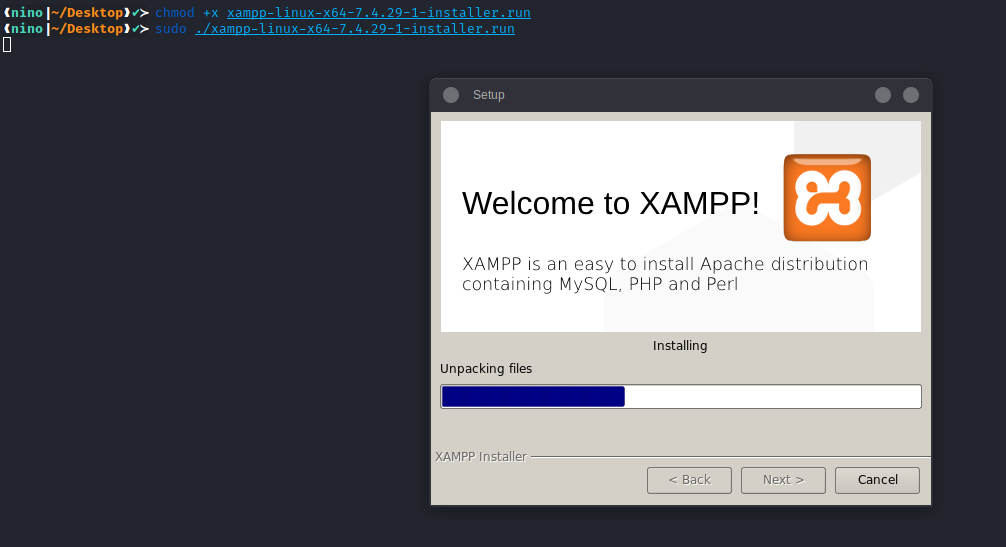
Panduan Lengkap XAMPP: Teori, Cara Instalasi, Konfigurasi, dan Troubleshooting Server Lokal untuk Developer
Klik di sini untuk melihat paket Dedicated Server Indonesia dengan performa tinggi dari JakHoster
Hal yang Perlu Disiapkan:
- Akses SSH ke Server: Pastikan Anda memiliki akses root atau user sudo ke VPS Anda.
- Backup: Lakukan backup penuh pada file website dan database SQL di localhost Anda.
- Software pendukung: Pastikan versi PHP, Database (MySQL/MariaDB), dan Web Server (Apache/Nginx) di VPS setidaknya sama dengan versi yang digunakan di localhost.
Langkah 1: Mempersiapkan Database (Ekspor-Impor)
Database adalah inti dari kebanyakan website modern (seperti WordPress, Laravel, atau aplikasi kustom).
- Ekspor dari Localhost: Gunakan tool seperti
phpMyAdminatau command line (mysqldump).- Contoh command line:
mysqldump -u username -p nama_database > backup.sql
- Contoh command line:
- Impor ke VPS:
- Buat database kosong di VPS.
- Gunakan perintah:
mysql -u username -p nama_database < backup.sql
Langkah 2: Mengunggah File Website
Ada beberapa cara untuk memindahkan file dari komputer lokal ke VPS:
- SCP (Secure Copy): Gunakan perintah terminal
scpuntuk mengirim file secara aman. - SFTP (FileZilla): Bagi Anda yang lebih nyaman dengan Graphical User Interface, FileZilla adalah pilihan terbaik.
- Git: Jika Anda menggunakan version control, cara paling elegan adalah melakukan
git pushke repository (seperti GitHub/GitLab) dan melakukangit pulllangsung di dalam VPS.
Langkah 3: Konfigurasi Web Server (Nginx atau Apache)
Setelah file berada di VPS, Anda perlu mengarahkan web server untuk membaca file tersebut.
- Konfigurasi Virtual Host: Buat file konfigurasi baru di
/etc/nginx/sites-available/atau/etc/apache2/sites-available/. - Menentukan Document Root: Pastikan path direktori di konfigurasi server mengarah ke folder tempat Anda mengunggah file tadi (biasanya di
/var/www/nama-domain-anda). - Restart Service: Simpan konfigurasi dan jalankan ulang layanan agar perubahan diterapkan:
sudo systemctl restart nginxatausudo systemctl restart apache2.
Langkah 4: Penyesuaian Koneksi Database
Ini adalah tahap yang paling sering dilupakan. Website Anda masih menyimpan informasi koneksi database localhost (seperti 127.0.0.1 atau localhost dengan password yang mungkin berbeda).
- Buka file konfigurasi koneksi database di aplikasi Anda (misalnya
wp-config.phpdi WordPress atau.envdi Laravel). - Ubah
DB_HOST,DB_NAME,DB_USER, danDB_PASSWORDsesuai dengan konfigurasi yang Anda buat di VPS.
Langkah 5: Keamanan dan Optimasi Pasca-Migrasi
Memindahkan website hanyalah awal. Agar performa tinggi terjaga, ikuti tips berikut:
- Install SSL: Pastikan website Anda aman dengan HTTPS menggunakan Certbot (Let’s Encrypt).
- Pengaturan Firewall: Gunakan
UFW(Uncomplicated Firewall) untuk membatasi akses port yang tidak perlu. - Monitoring: Gunakan tools monitoring untuk melihat penggunaan RAM dan CPU secara berkala.
Tantangan dalam Migrasi
Migrasi bisa jadi rumit jika aplikasi Anda memiliki dependensi yang sangat spesifik. Misalnya, penggunaan environment variables yang berbeda atau path file yang bersifat absolut (hardcoded).
Jika Anda merasa proses teknis ini terlalu memakan waktu atau berisiko bagi kelangsungan operasional bisnis Anda, Anda mungkin memerlukan infrastruktur yang lebih stabil dan dukungan teknis dari penyedia server yang berpengalaman.
Dapatkan dukungan migrasi dan performa maksimal dengan Cloud vps Indonesia di JakHoster
Kesimpulan
Memindahkan website dari localhost ke VPS server adalah langkah profesional yang harus diambil oleh setiap pengembang web. Meskipun terlihat menakutkan bagi pemula, proses ini sebenarnya mengikuti alur yang logis: memindahkan data, menyesuaikan konfigurasi, dan memastikan lingkungan runtime di VPS sudah sesuai dengan kebutuhan aplikasi.
Ingatlah bahwa keberhasilan migrasi bukan hanya ditentukan oleh pemindahan file, tetapi oleh stabilitas lingkungan tujuan. Dengan server yang mumpuni, website Anda tidak hanya akan “hidup” di internet, tetapi juga akan memberikan pengalaman terbaik bagi pengguna Anda.
Butuh Solusi Server & Hosting Profesional?
Optimalkan performa bisnis Anda dengan layanan hosting dan infrastruktur terbaik di Jakarta. Konsultasikan kebutuhan Anda sekarang bersama JakHoster.
Kunjungi JakHoster.com